
安装
MacOS安装
Homebrew安装
brew install mongodb
———————————–分割线———————————
手动安装
- 从
MongoDB官网 下载合适的稳定版安装包,格式一般为tgz格式,解压
———————————–分割线———————————
安装修正
进入 /usr/local
cd /usr/local
下载
sudo wget https://fastdl.mongodb.org/osx/mongodb-osx-ssl-x86_64-4.0.9.tgz
解压
$ sudo tar -zxvf mongodb-osx-ssl-x86_64-4.0.9.tgz
重命名为 mongodb 目录
$ sudo mv mongodb-osx-x86_64-4.0.9/ mongodb
将MongoDB 的二进制命令文件目录(安装目录/bin)添加到 PATH 路径中
$ export PATH=/usr/local/mongodb/bin:$PATH
创建data/db 和 logs
$ sudo mkdir -p /usr/local/mongodb/data/db
$ sudo mkdir -p /usr/local/mongodb/logs
$ sudo touch /usr/local/mongodb/logs/mongodb.log
上面的具体文件名根据实际下载的文件来确定。解压完成后,文件夹下会有一个bin的子目录,里面包含了运行 MongoDB 所需要的可执行文件 mongod 和 mongo。
- 默认服务端保存数据到目录
/data/db。因此需要创建该文件夹。如果不想保存到默认目录,则在运行mongod的时候需要指定dbpath参数,即mongod --dbpath {数据保持路径}。
后台启动
$ sudo mongod --dbpath /usr/local/mongodb/data/db/ --logpath /usr/local/mongodb/logs/mongodb.log --logappend --port 27017 --bind_ip 0.0.0.0 --fork
———————————–分割线———————————
$ sudo bash
$ mkdir -p /data/db
$ chmod 777 /data
$ chmod 777 /data/db
$ exit
- 运行服务端时,可以在
MongoDB的bin目录下运行./mongod即可,默认端口为27017。为了方便,也可以编辑源路径。以zsh为例:
$ vim ~/.zshrc
# 导出 mongod 环境变量
export PATH="{mongo解压目录}/bin"
$ source ~/.zshrc
- 运行客户端时,可以在相同的目录运行
./mongo即可。默认会连接到test数据库。可以运行db.test.find()查找数据(默认是空的)。
window安装
- 从
MongoDB官网 下载最新稳定版MongoDB社区版,直接安装即可。- 默认安装路径为 C:/Program FIles/MongoDB/Server/{版本号}/bin。
- bin 目录包含了多个可执行文件,包括了 mongod和 mongo。为了在其他目录下运行,需要在path内增加环境变量。
linux安装(这里以ubuntu为例)
ubuntu官方源安装
安装MongoDB
首先更新源
$ sudo apt-get update && sudo apt-get upgrade -y
等待完成,继续安装MongoDB
$ sudo apt-get install mongodb
安装完成后,服务会自动注册到systemd服务管理内,检查服务状态:
$ sudo systemctl status mongodb
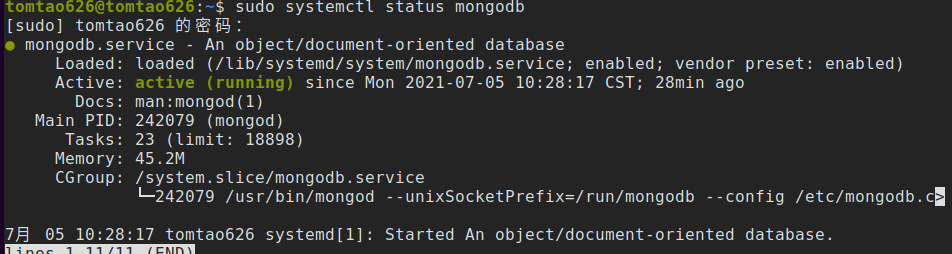 看到
看到active(running)就说明服务已启动成功了。
运行MongoDB
MongoDB 目前是一个 systemd 服务,因此我们使用 systemctl 来检查和修改它的状态,使用以下命令:
$ sudo systemctl status mongodb
$ sudo systemctl stop mongodb
$ sudo systemctl start mongodb
$ sudo systemctl restart mongodb
设置MongoDB随系统启动(默认enable:启用)
# 启用
$ sudo systemctl enable mongodb
# 禁用
$ sudo systemctl disable mongodb
使用MongoDB,输入:
$ mongo
将启动 mongo shell。有关查询和选项的详细信息,请查看文档
卸载MongoDB
如果你从 Ubuntu 官方源安装 MongoDB 并想要卸载它(可能要使用官方支持的方式安装),请输入:
$ sudo systemctl stop mongodb
$ sudo apt purge mongodb
$ sudo apt autoremove
以上命令会完全卸载 MongoDB。请确保备份你可能想要保留的任何集合或文档。
安装 MongoDB 社区版
安装MongoDB
导入公钥
$ sudo apt-key adv --keyserver hkp://keyserver.ubuntu.com:80 --recv 9DA31620334BD75D9DCB49F368818C72E52529D4
在源列表中添加一个新的仓库,以便你可以安装 MongoDB 社区版并获得自动更新
$ echo "deb [ arch=amd64 ] https://repo.mongodb.org/apt/ubuntu $(lsb_release -cs)/mongodb-org/4.1 multiverse" | sudo tee /etc/apt/sources.list.d/mongodb-org-4.1.list
更新源
$ sudo apt-get update
安装
$ sudo apt-get install mongodb-org
等待MongoDB安装完成。 默认情况下,使用包管理器(apt-get)更新时,MongoDB 将更新为最新的版本。要阻止这种情况发生(并冻结为已安装的版本),请使用:
$ echo "mongodb-org hold" | sudo dpkg --set-selections
$ echo "mongodb-org-server hold" | sudo dpkg --set-selections
$ echo "mongodb-org-shell hold" | sudo dpkg --set-selections
$ echo "mongodb-org-mongos hold" | sudo dpkg --set-selections
$ echo "mongodb-org-tools hold" | sudo dpkg --set-selections
配置MongoDB
- 默认情况下,包管理器将创建
/var/lib/mongodb和/var/log/mongodb,MongoDB将使用mongodb用户帐户运行。- 一般不会去更改这些默认设置,因为这超出了本指南的范围。有关详细信息,请查看文档
/etc/mongod.conf中的设置在启动/重新启动mongodb服务实例时生效。
运行MongoDB
启动 mongodb 的守护进程 mongod
$ sudo service mongod start
需要验证 mongod 进程是否已成功启动。此信息(默认情况下)保存在 /var/log/mongodb/mongod.log 中
$ sudo cat /var/log/mongodb/mongod.log
只要在文件内容看到:[initandlisten] waiting for connections on port 27017,就说明进程正常运行。
注意:27017 是 mongod 的默认端口。
要停止/重启 mongod,请输入:
$ sudo service mongod stop
$ sudo service mongod restart
可以通过打开 mongo shell 来使用 MongoDB:
$ mongo
卸载MongoDB
$ sudo service mongod stop
$ sudo apt purge mongodb-org*
# 删除数据库和日志文件
$ sudo rm -r /var/log/mongodb
$ sudo rm -r /var/lib/mongodb
配置开机自启(这里以mac为例)
1-了解
首先了解一下OSX系统环境下launchd, 其是
Mac OS下用于初始化系统环境的关键进程,它是内核装载成功之后在OS环境下启动的第一个进程。其实它的作用就是我们平时说的守护进程,简单来说,用户守护进程是作为系统的一部分运行在后台的非图形化程序。采用这种方式来配置自启动项很简单,只需要一个plist文件,该plist文件存在的目录有:
LaunchDaemons ~/Library/LaunchDaemons用户登录前运行plist(程序)LaunchAgents ~/Library/LaunchAgents用户登录后运行相应的plist(程序)
2-新建.plist
所以需要创建一个.plist文件来指定需要开机启动的程序
sudo vim /Library/LaunchDaemons/org.mongodb.mongod.plist
<?xml version="1.0" encoding="UTF-8"?>
<!DOCTYPE plist PUBLIC "-//Apple//DTD PLIST 1.0//EN""http://www.apple.com/DTDs/PropertyList-1.0.dtd">
<plist version="1.0">
    <dict>
        <key>Label</key>
        <string>org.mongodb.mongod</string>
        <key>ProgramArguments</key>
        <array>
            <string>/usr/local/mongodb/bin/mongod</string>
            <string>run</string>
            <string>--config</string>
            <string>/usr/local/mongodb/bin/mongod.conf</string>
        </array>
        <key>RunAtLoad</key>
        <true/>
        <key>KeepAlive</key>
        <true/>
        <key>WorkingDirectory</key>
        <string>/usr/local/mongodb</string>
        <key>StandardErrorPath</key>
        <string>/usr/local/mongodb/logs/error.log</string>
        <key>StandardOutPath</key>
        <string>/usr/local/mongodb/logs/mongo.log</string>
    </dict>
</plist>
3-新建mongod.conf
上面的
.plist文件中的mongod.conf可以在/usr/local/mongodb/bin/目录下,新建一个就好,文件格式如下:
port=27017                                    # 监听端口号
dbpath=/usr/local/mongodb/data/db             # 数据存放位置
logpath=/usr/local/mongodb/logs/mongodb.log   # 日志文件存放位置
fork=true                                     # 是否后台运行
4-将mongo服务加载到开机启动进程
将
org.mongodb.mongod.plist加载到开机启动进程中:
launchctl load /Library/LaunchDaemons/org.mongodb.mongod.plist